Operation Manual — Complete Guide
立替経費管理システム
操作マニュアル完全ガイド
出張や接待など、仕事で立て替えた経費の精算は、多くの企業で手間のかかる業務のひとつです。領収書の管理から申請・承認フローまで、紙やExcelで運用している場合、処理に時間がかかるだけでなく、ミスや抜け漏れが発生しやすくなります。 本記事では、こうした課題を解決する「立替経費管理システム」について、主な機能とあわせてわかりやすく解説します。経費精算の効率化を検討している方は、ぜひ参考にしてください。 アカウント登録から経費申請・承認・レポート出力まで、実際の画面をもとに全ステップをわかりやすく解説します。
この記事の目次
- ダッシュボードの概要
- 初期設定の手順
- アカウント登録(4ステップ)
- メンバー管理
- 経費申請の作成
- 新規勘定科目での経費申請
- 申請の送信
- 申請の承認フロー
- 締め日の設定と管理
- レポート出力
1. ダッシュボードの概要
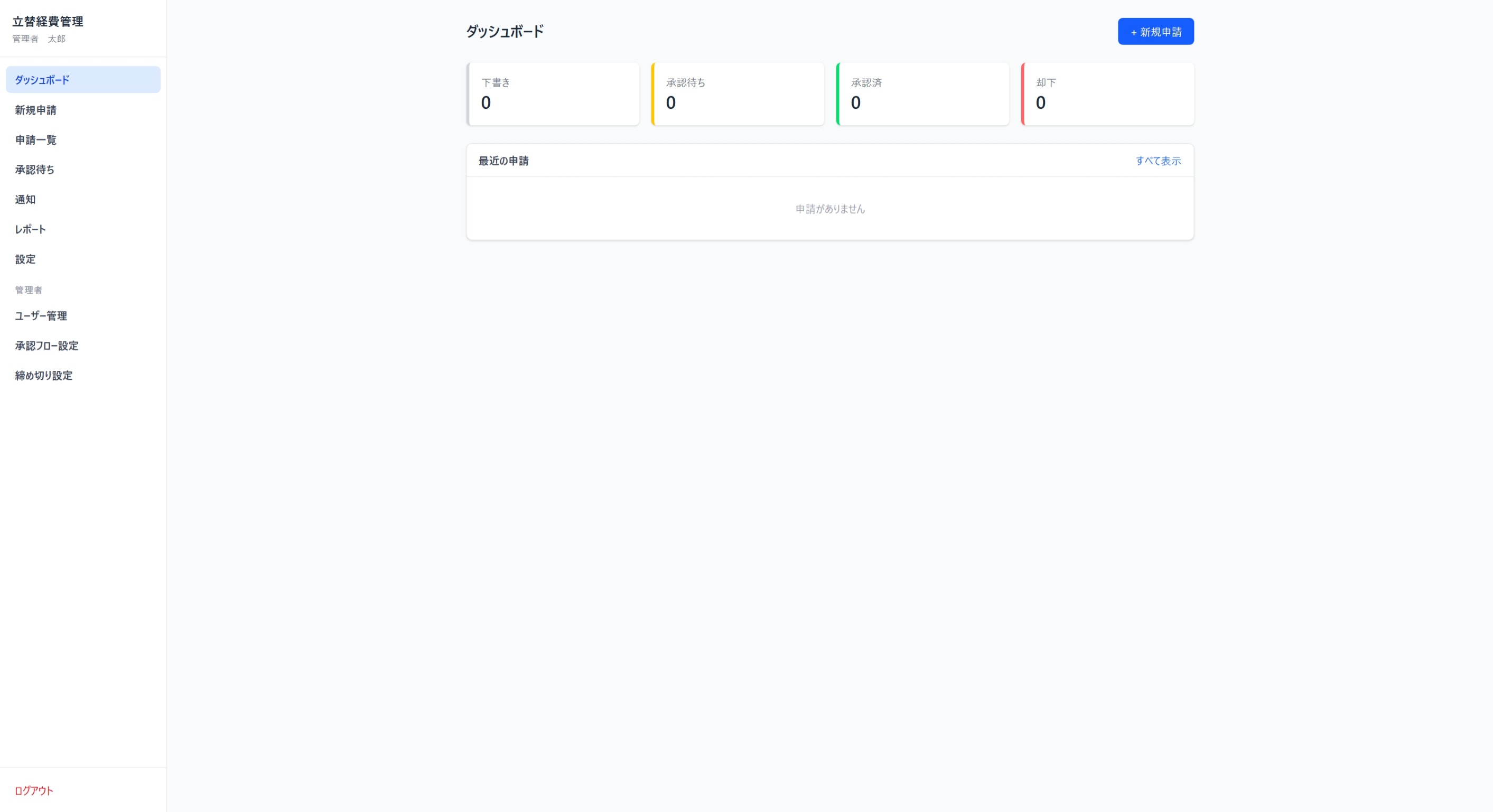
ログイン後に最初に表示されるのがダッシュボードです。未承認の申請件数・今月の経費合計・メンバーへの通知件数など、業務に必要な情報が一目で確認できます。管理者と一般メンバーでは表示内容が自動的に切り替わります。
2. 初期設定の手順
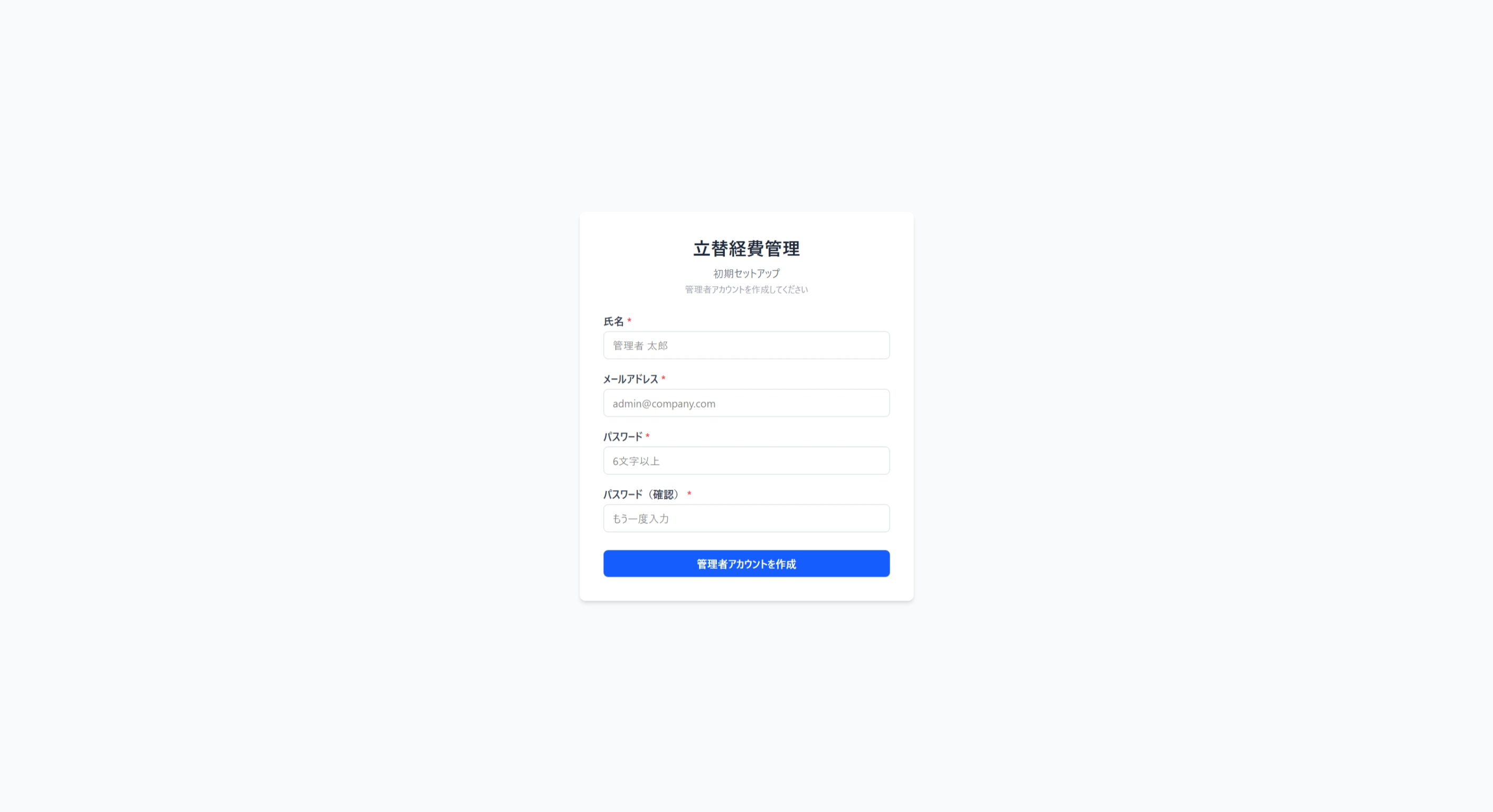
初めてシステムを起動したら、まず初期設定を行います。会社名・会計年度・通貨・承認ルートの基本構成を入力してください。ここで設定した内容はあとから変更することも可能です。
ポイント: 初期設定は管理者アカウントでのみ操作できます。設定が完了するまでメンバーはシステムを利用できません。
3. アカウント登録(4ステップ)
新しいメンバーをシステムに追加するにはアカウント登録を行います。登録は以下の4ステップで完了します。
Step 1 — メールアドレスの入力
登録フォームにメールアドレスを入力します。このアドレス宛に確認メールが送信されます。
Step 2 — プロフィール情報の入力
氏名・所属部署・役職を入力します。この情報は申請書や承認フローで参照されます。
Step 3 — パスワードの設定
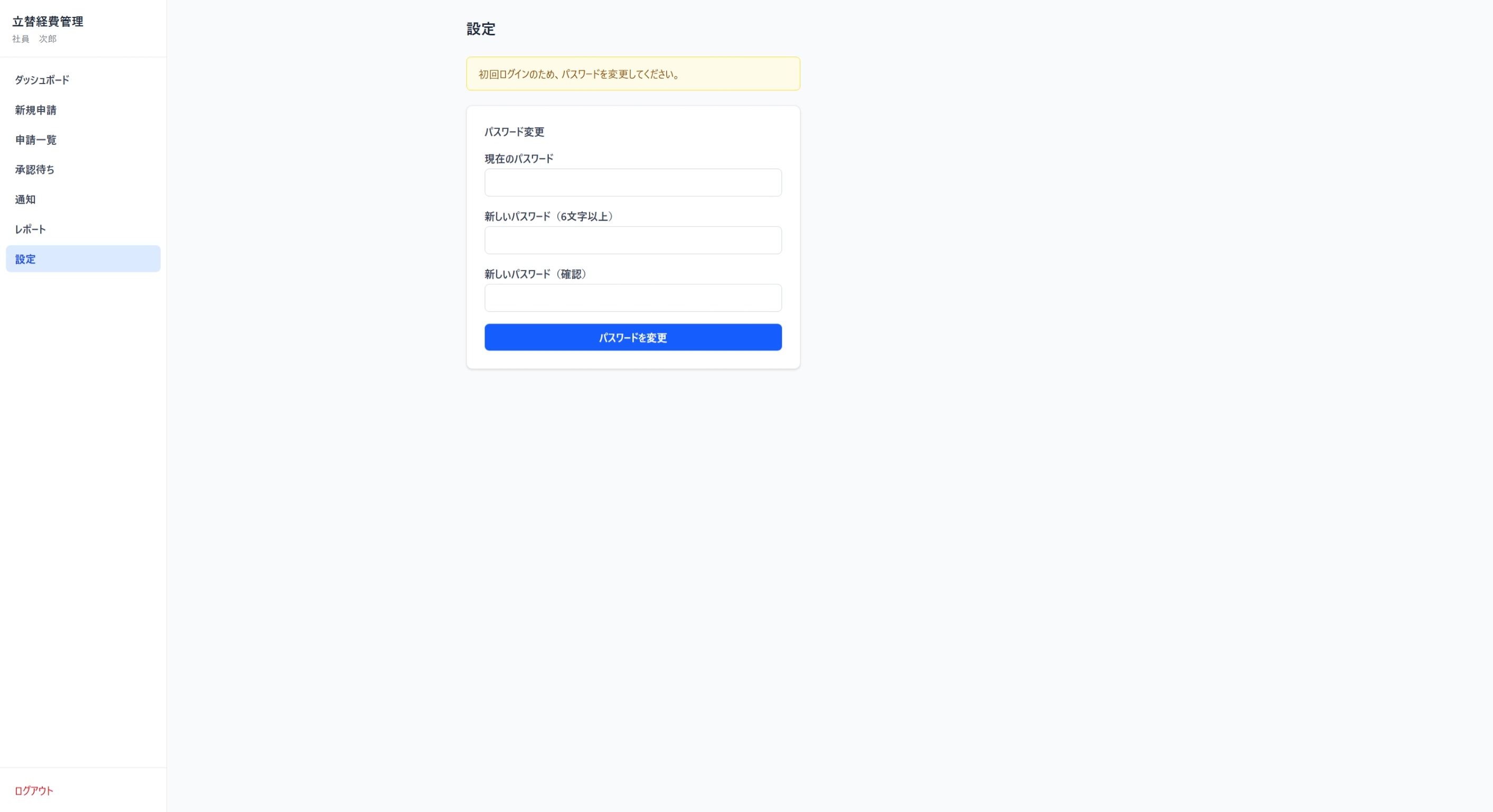
8文字以上のパスワードを設定します。英字・数字・記号を組み合わせることを推奨します。
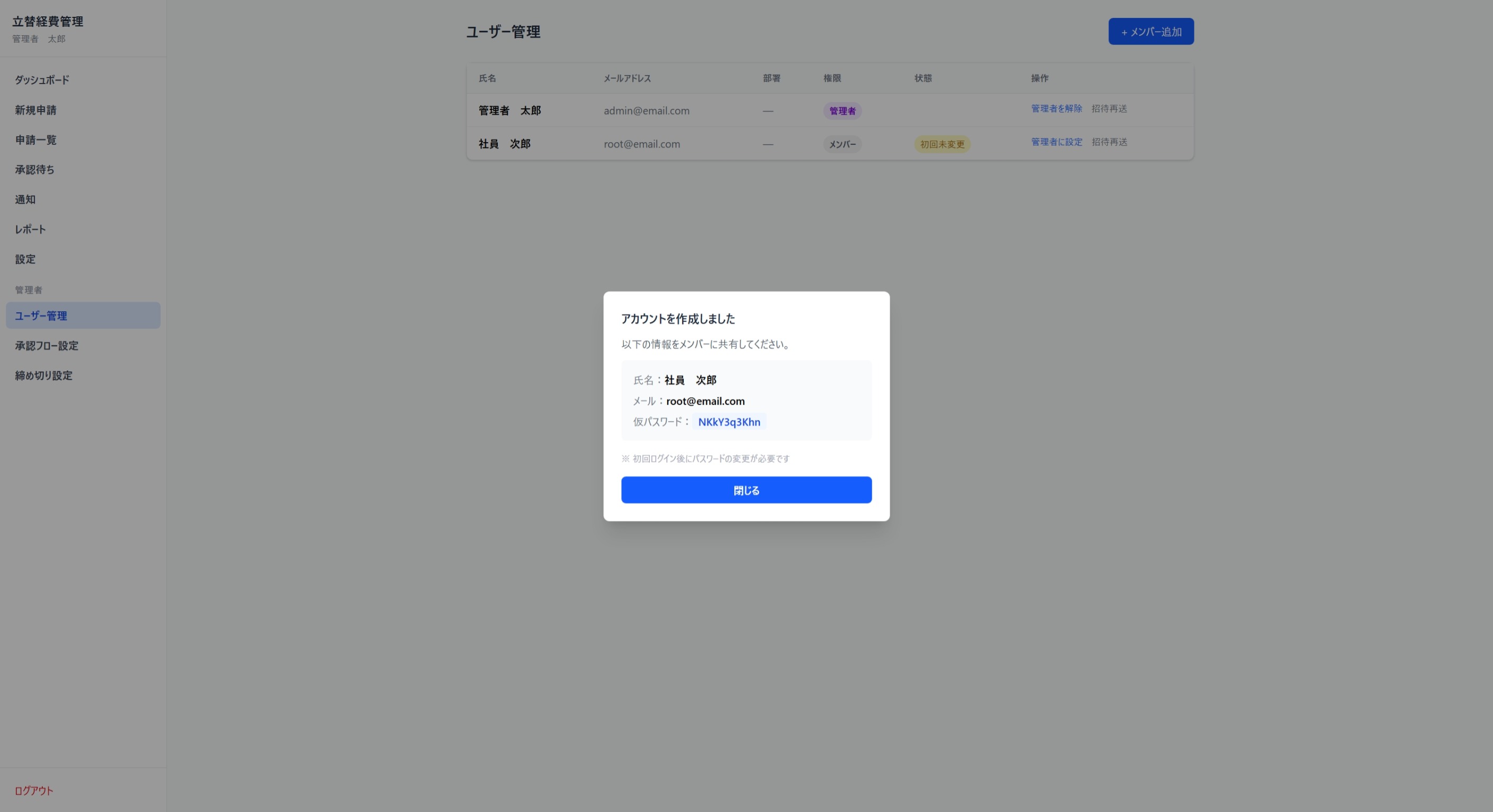
Step 4 — 登録完了の確認
入力内容を確認して「登録する」ボタンを押します。登録完了後はそのままログインできます。
4. メンバー管理
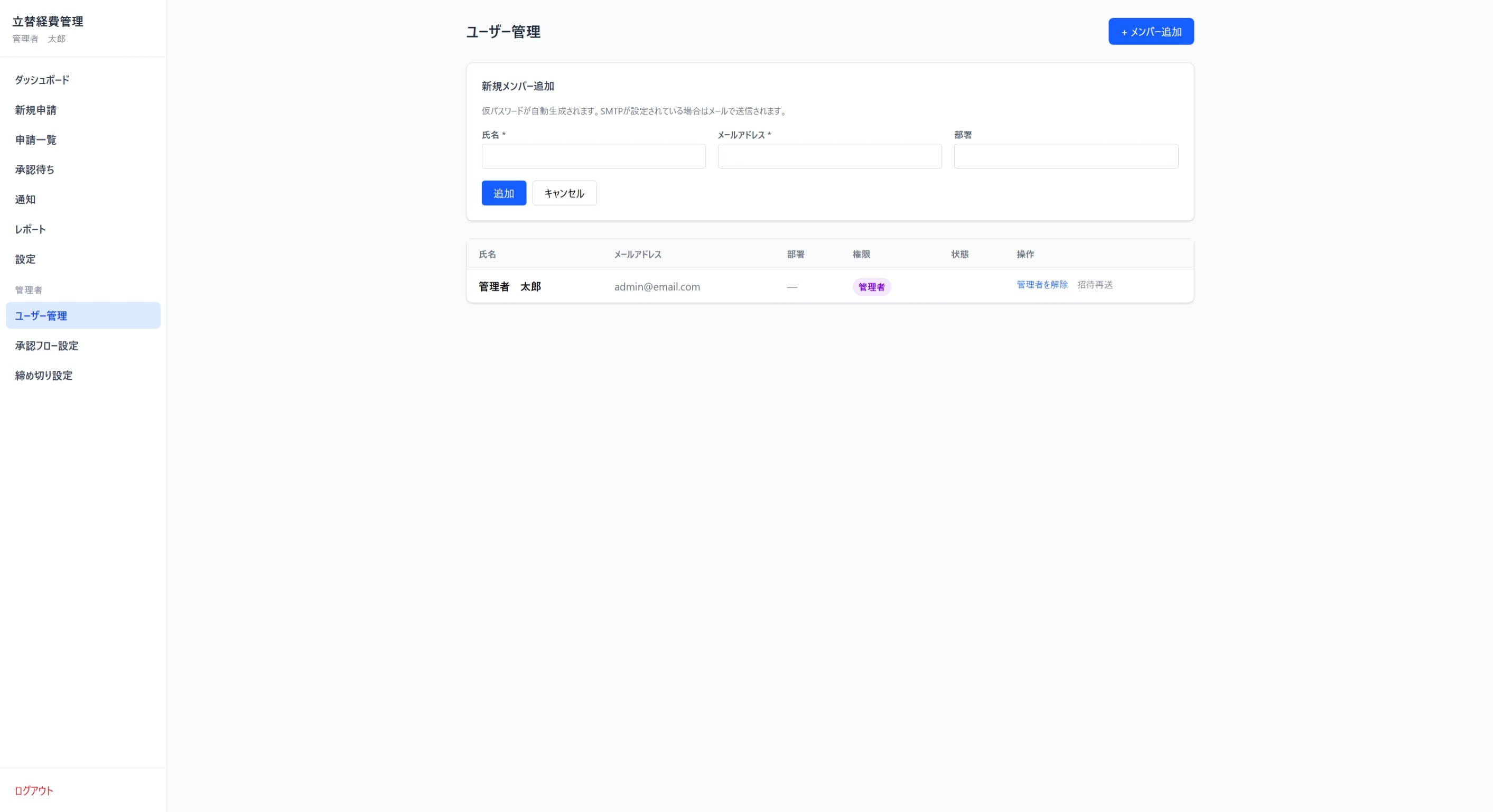
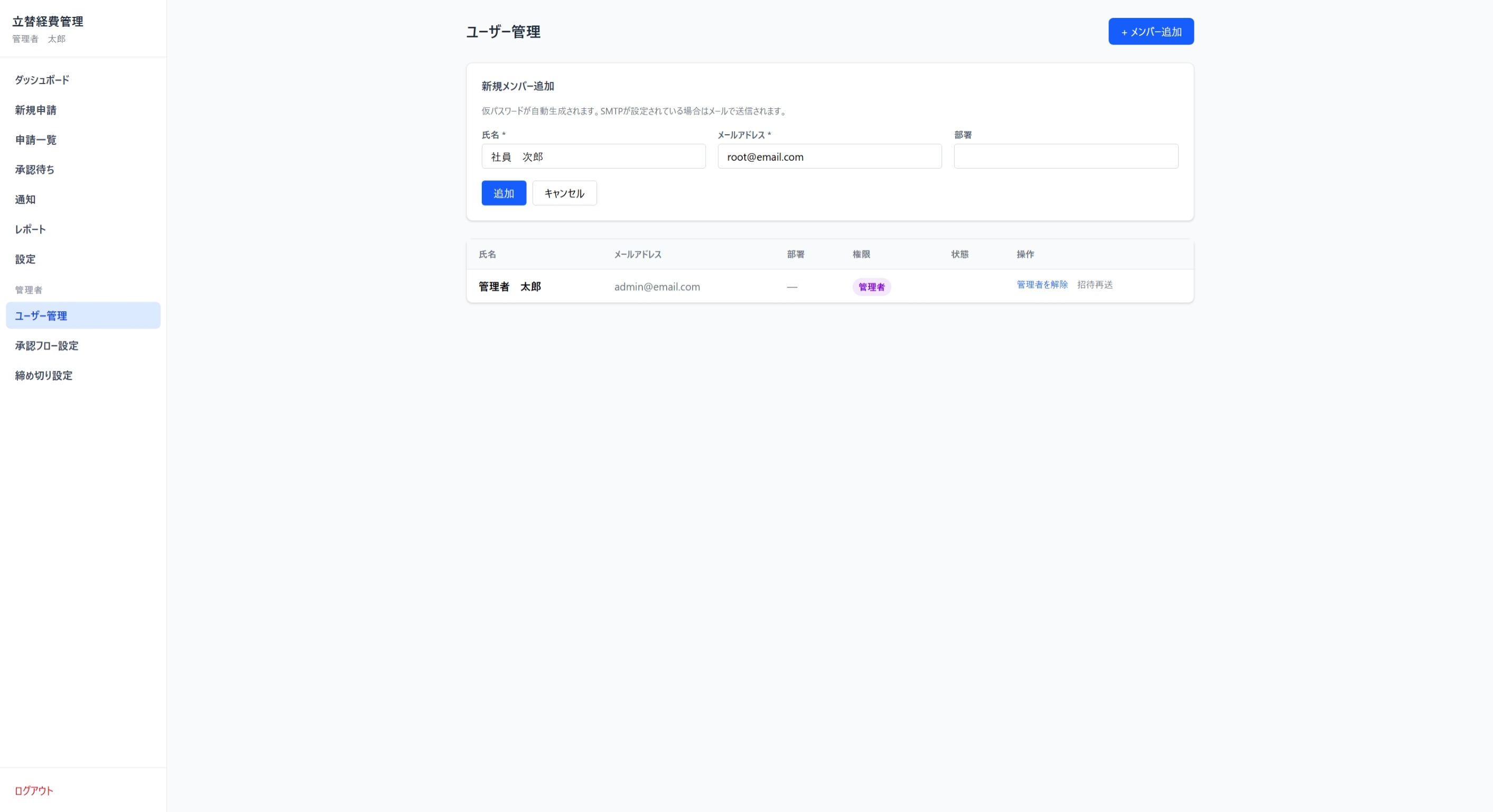
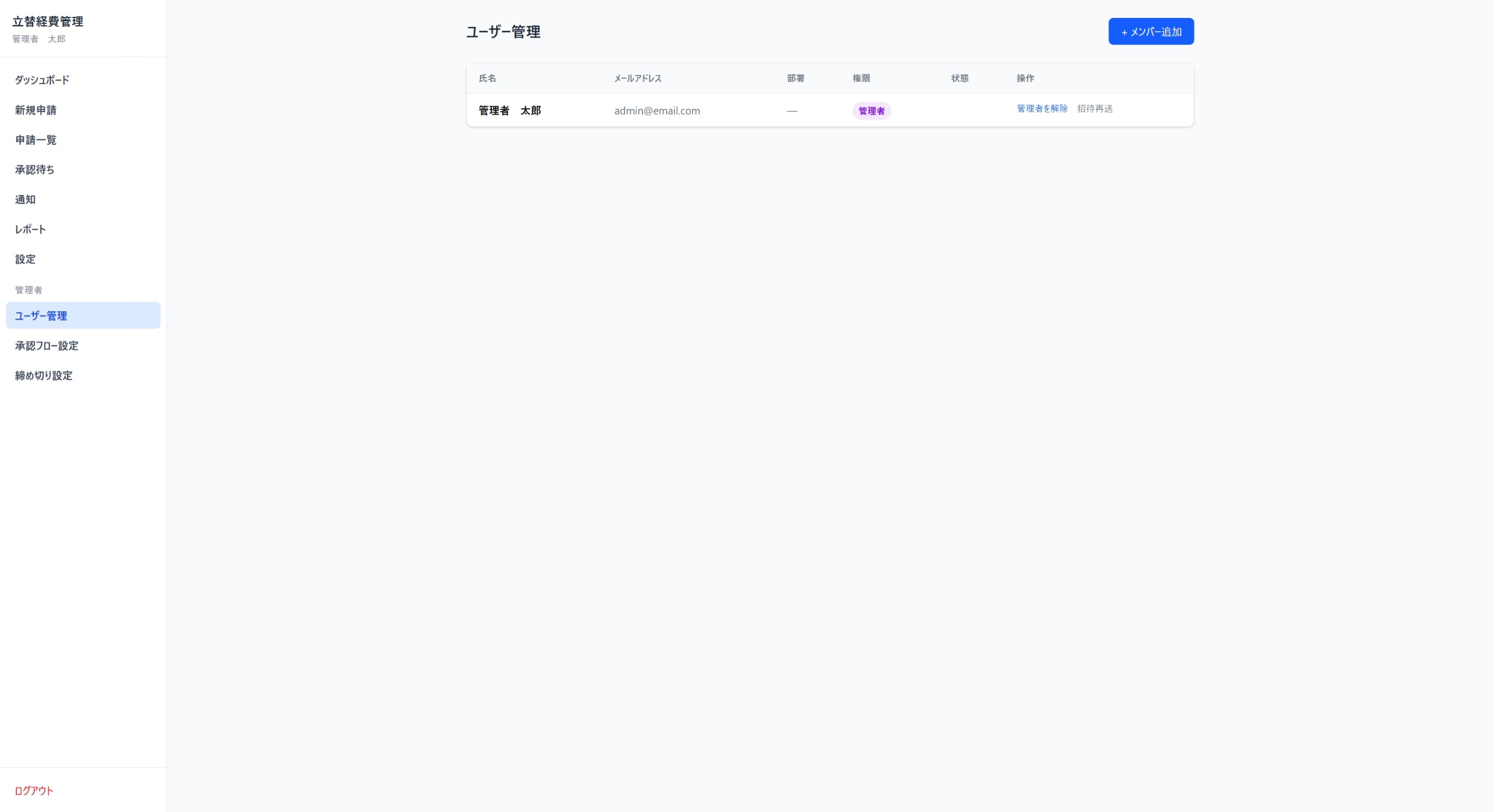
管理者はメンバー管理画面から、登録済みのユーザー一覧を確認・編集できます。権限の変更(管理者 ⇔ 一般)や、退職者のアカウント無効化もここで行います。
| 操作 | 管理者 | 一般メンバー |
|---|---|---|
| メンバー一覧の閲覧 | ✓ | — |
| 権限の変更 | ✓ | — |
| アカウント無効化 | ✓ | — |
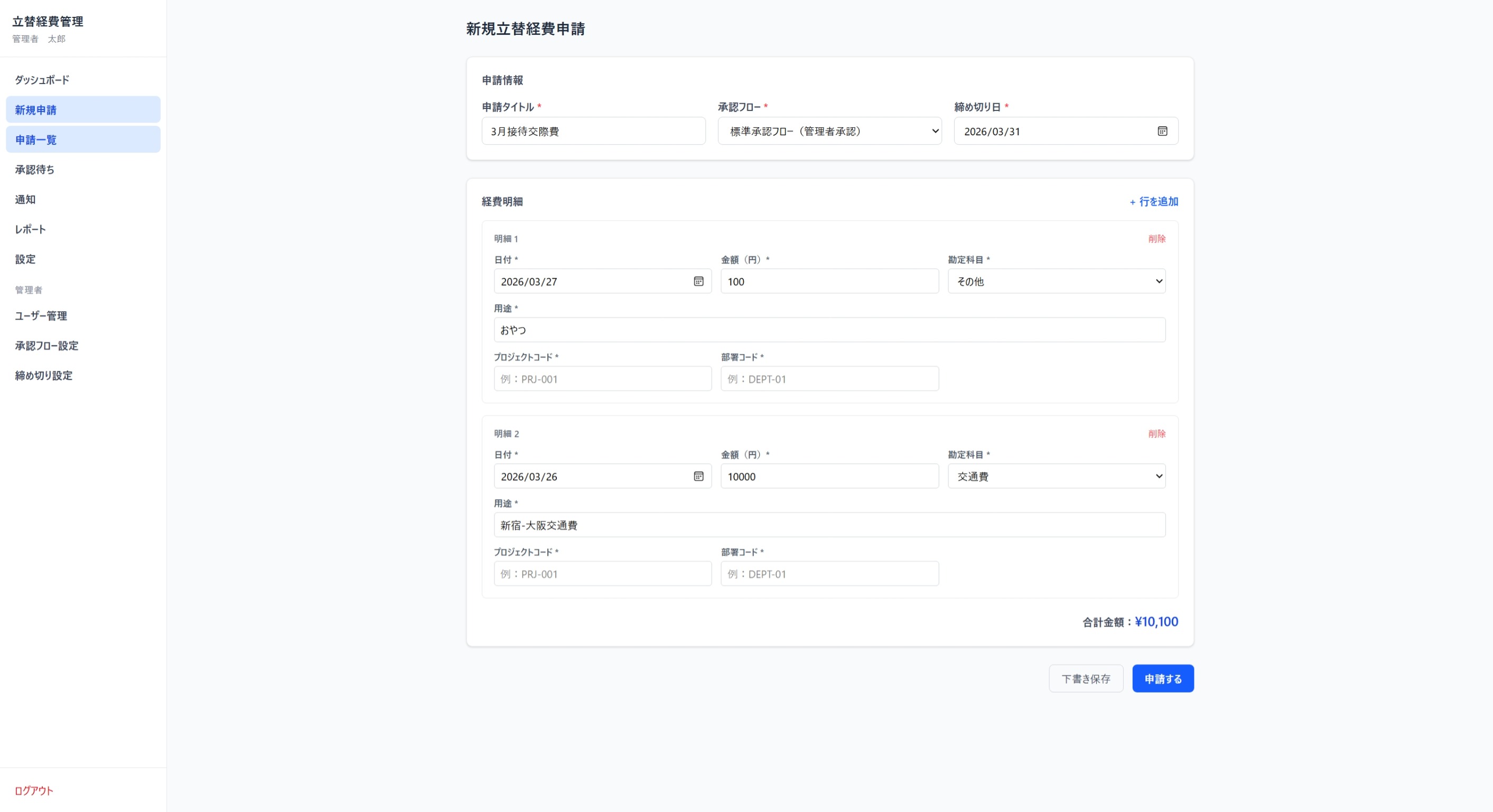
5. 経費申請の作成
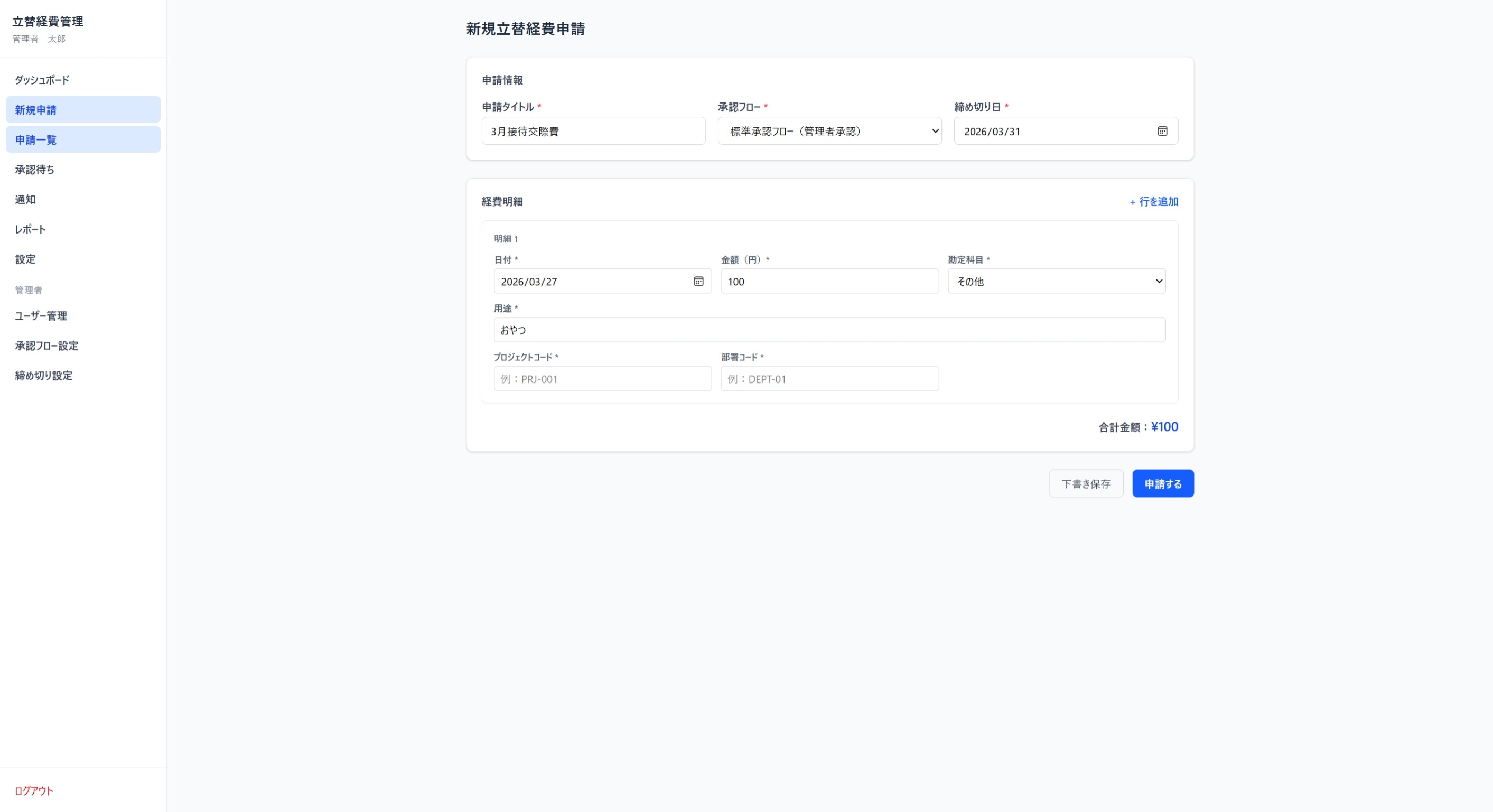
経費申請は「新規申請」ボタンから作成します。日付・金額・用途・勘定科目・プロジェクトコードなどを入力して明細を追加していきます。複数の明細を1件の申請にまとめることが可能です。
入力項目:日付 / 金額 / 用途(摘要)/ 勘定科目 / プロジェクトコード / 部署コード / 領収書添付(任意)
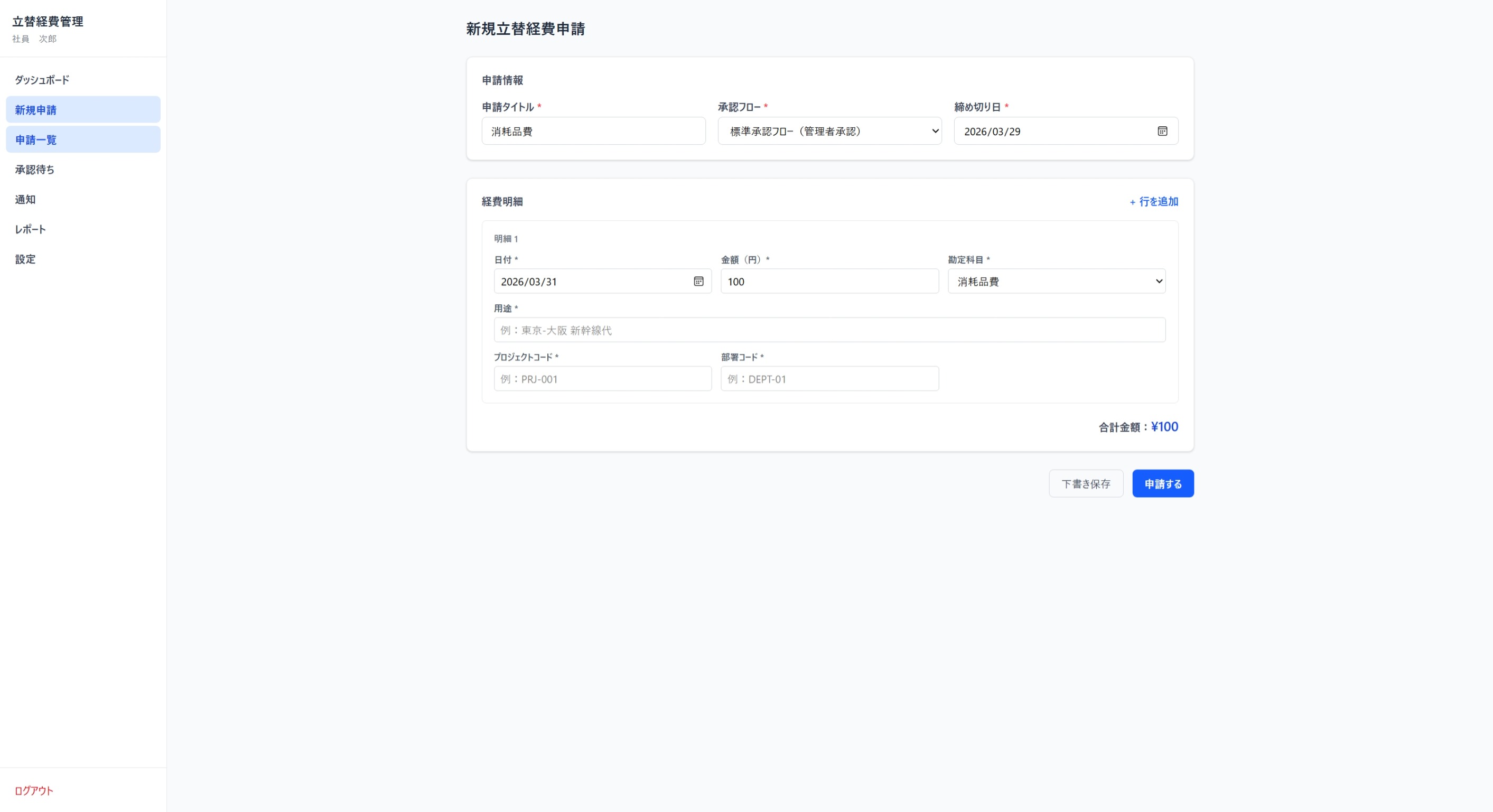
6. 新規勘定科目での経費申請
登録済みの勘定科目にない費用が発生した場合は、申請と同時に新しい勘定科目を登録できます。管理者の確認後、次回以降は選択肢に表示されるようになります。
7. 申請の送信
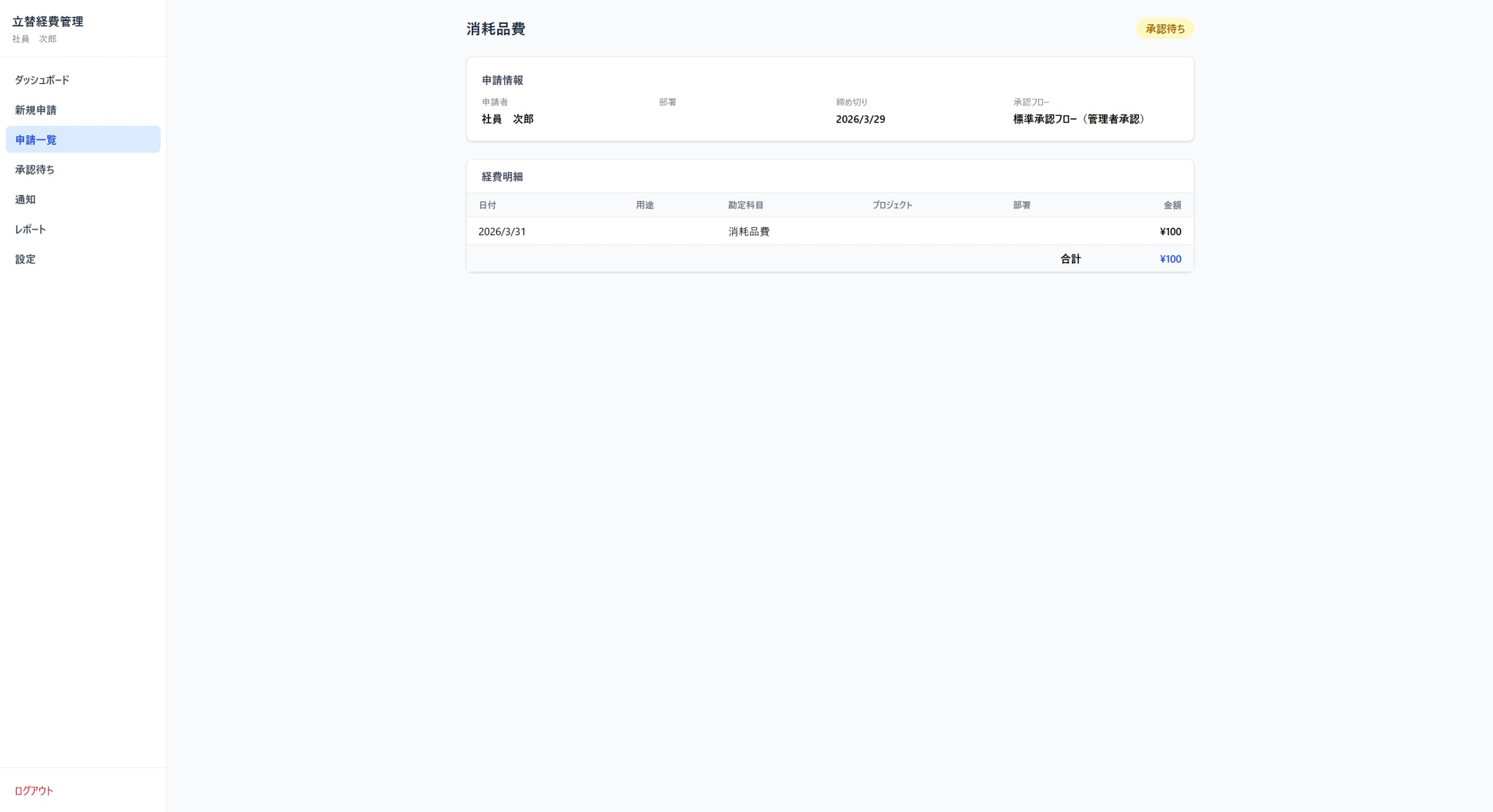
明細の入力が完了したら「申請する」ボタンで送信します。送信後は承認者に通知が届き、承認ステータスが「承認待ち」に変わります。送信前に内容を確認する「プレビュー」機能も利用できます。
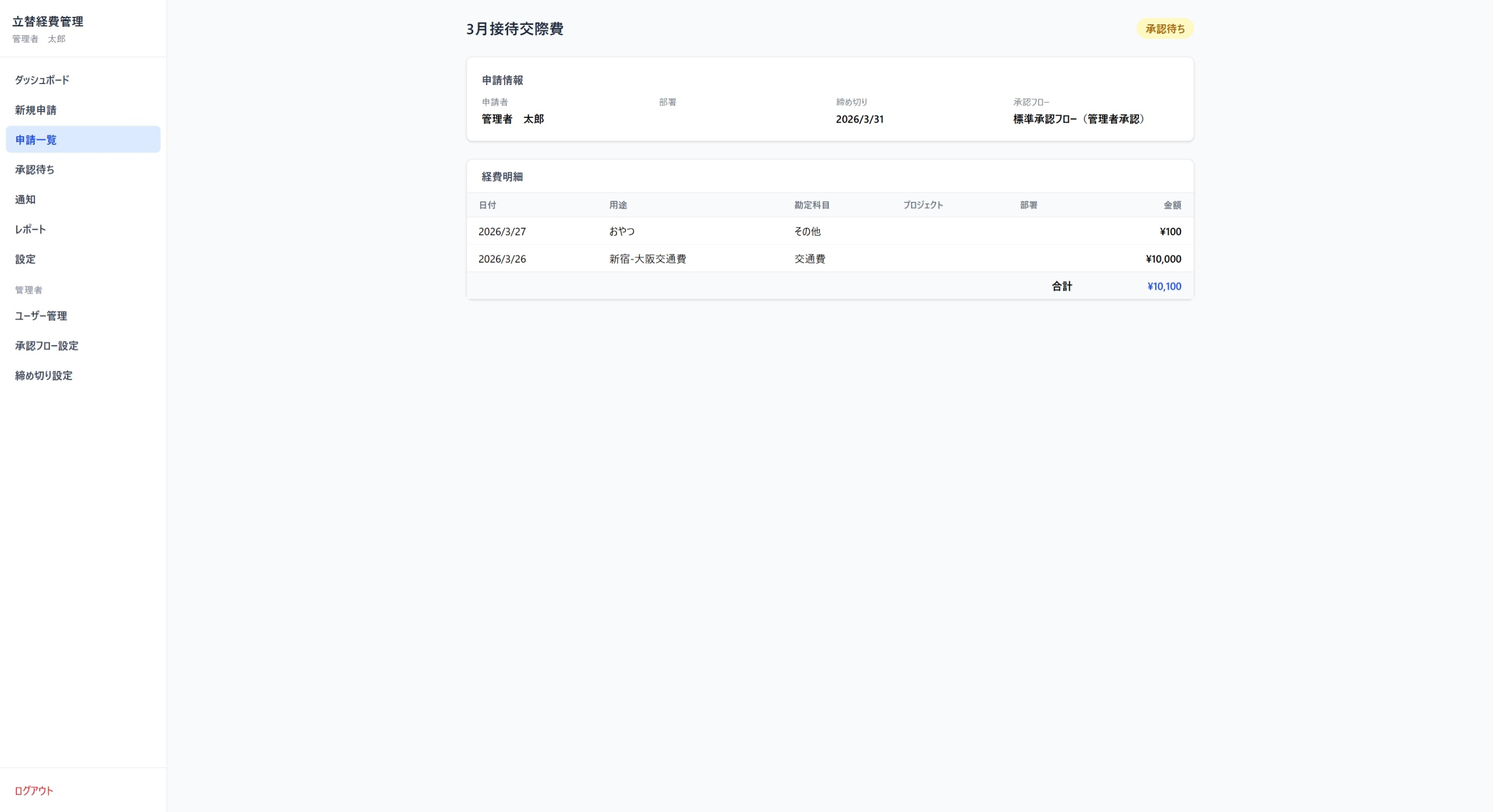
送信後に内容の誤りに気づいた場合は、承認者が未処理の間のみ「取り消し」が可能です。承認処理が始まった後は取り消しできませんので、送信前に必ず内容を確認してください。
8. 申請の承認フロー
承認者はダッシュボードまたは通知から申請内容を確認し、「承認」または「却下」を選択します。承認フローは複数ステップに対応しており、「直属の上司 → 経理部」のような多段階承認も設定できます。却下時はコメントを添えて申請者に差し戻すことが可能です。
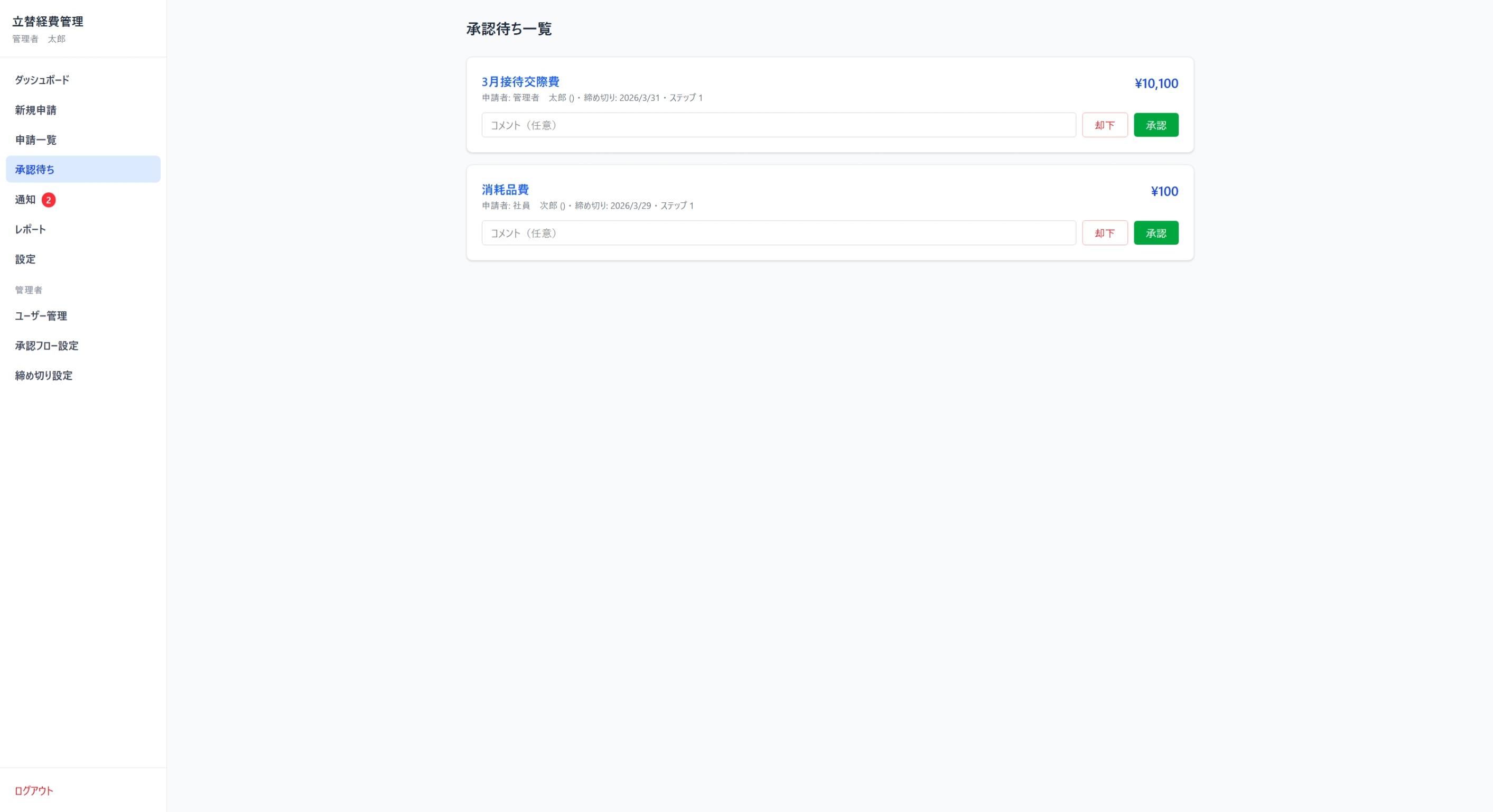
- 承認した場合:次のステップの承認者へ通知、または最終承認として経費を確定します。
- 却下した場合:申請者へ差し戻し通知が届き、修正・再申請が可能になります。
9. 締め日の設定と管理
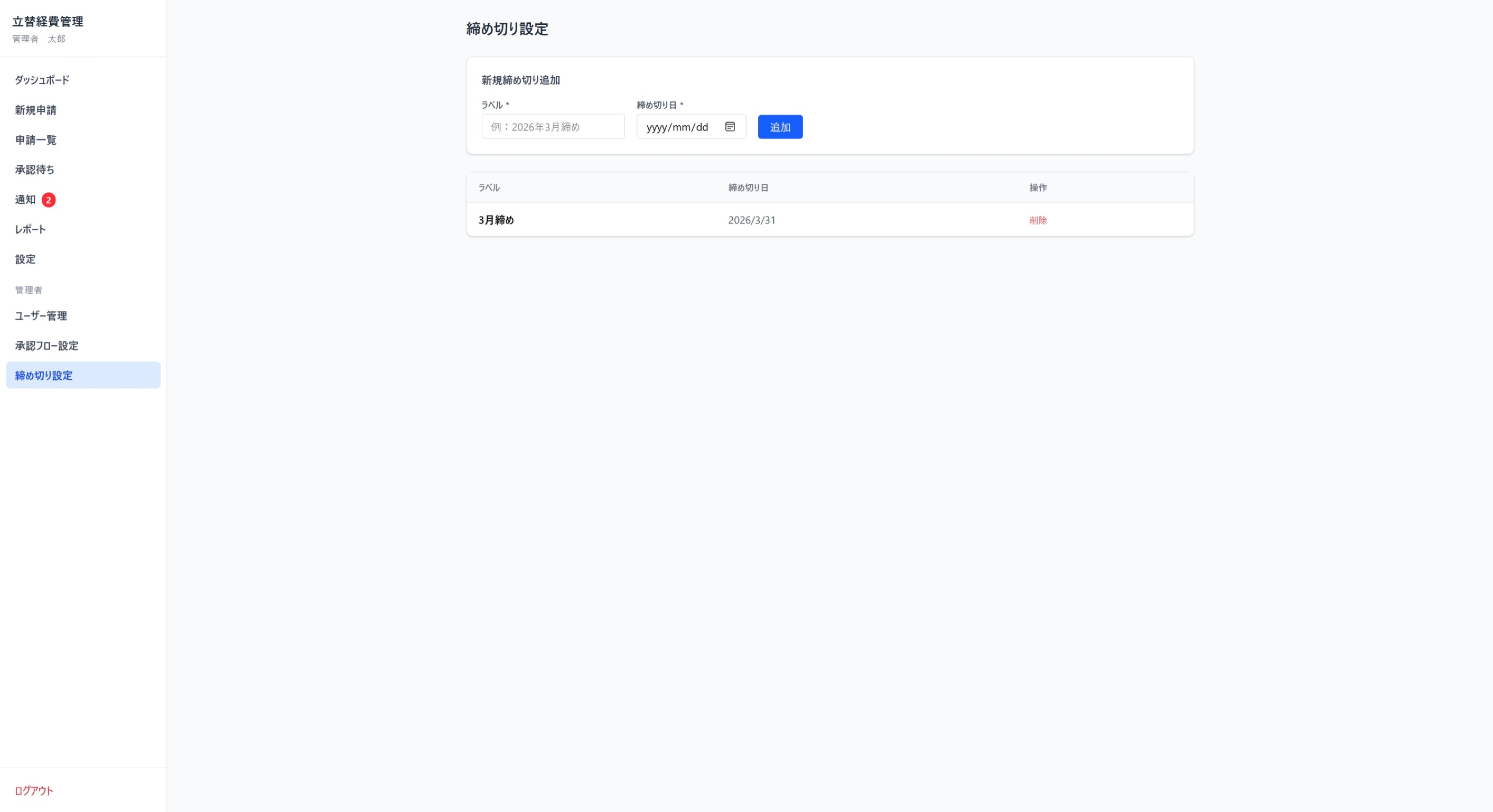
管理者は月次の経費締め日を設定できます。締め日を過ぎた申請は自動的にロックされ、修正や新規申請が制限されます。締め処理後はレポートへの集計が確定します。
締め処理の流れ:締め日設定 → 未申請者へのリマインド通知 → 締め実行 → 確定済みデータのレポート出力
10. レポート出力
締め処理が完了したデータはレポート画面から確認・出力できます。部署別・メンバー別・勘定科目別など複数の切り口で集計でき、Excel(.xlsx)またはCSV形式でダウンロードも可能です。
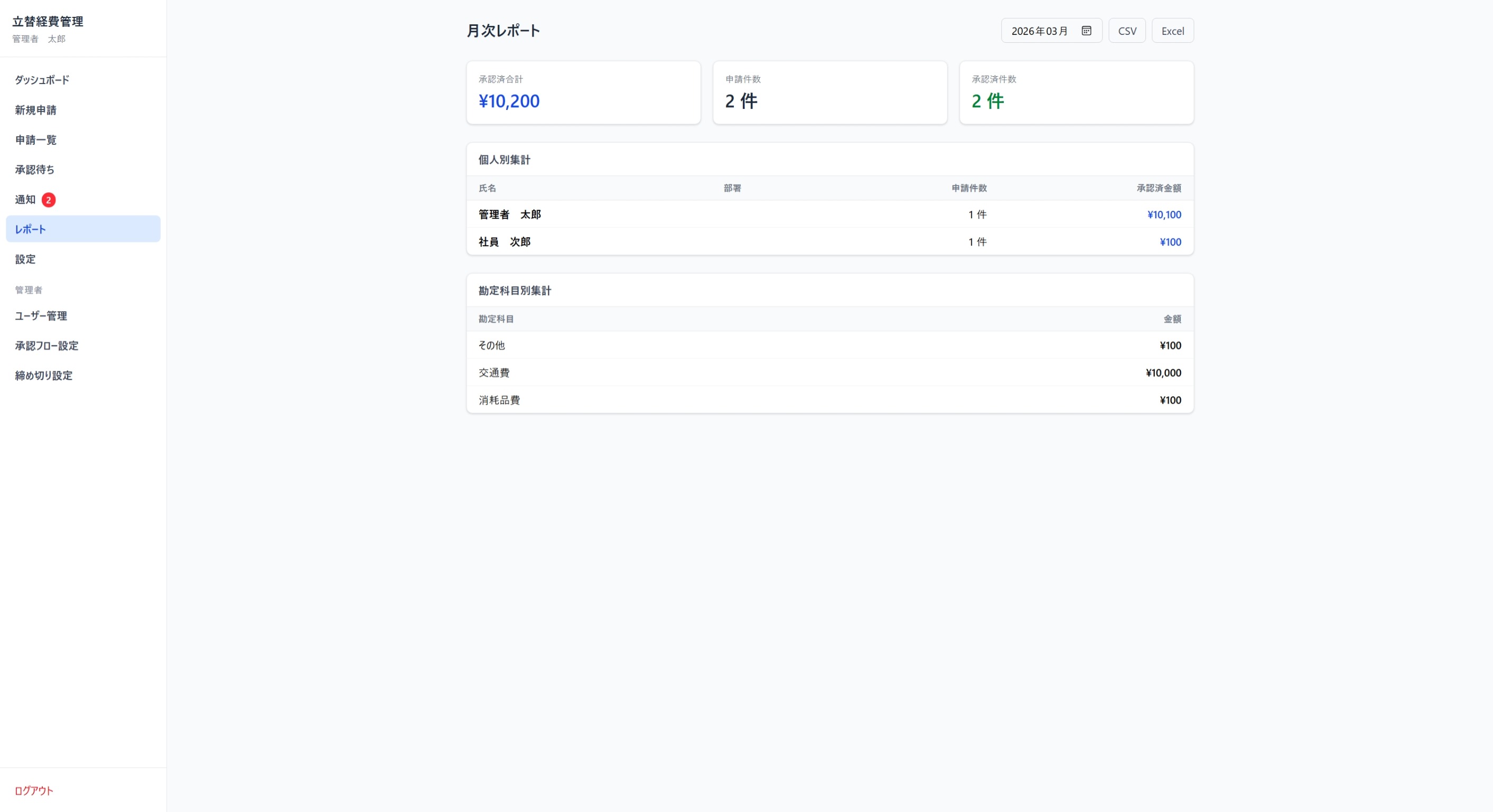
- 部署別集計:部署ごとの経費合計を一覧表示
- 個人別集計:メンバーごとの申請履歴と合計
- エクスポート:Excel / CSV 形式でダウンロード
Free Distribution
このシステムを無料で受け取れます
本記事で紹介したシステムはポートフォリオ作品として無料で配布しています。導入・カスタマイズに関するご相談もお気軽にどうぞ。
お問い合わせ・配布申請はこちら※ 商用利用可 / 無料 / ご自身の環境への導入が必要です
コメントを残す